この記事では、MT5アプリへのログイン方法をご案内いたします。
以下の手順に沿ってMT5アプリにログインしていただけます。
■はじめてログインする場合
💻PC版・MetaTrader 5アプリの場合
1.MT5アプリを開きます。
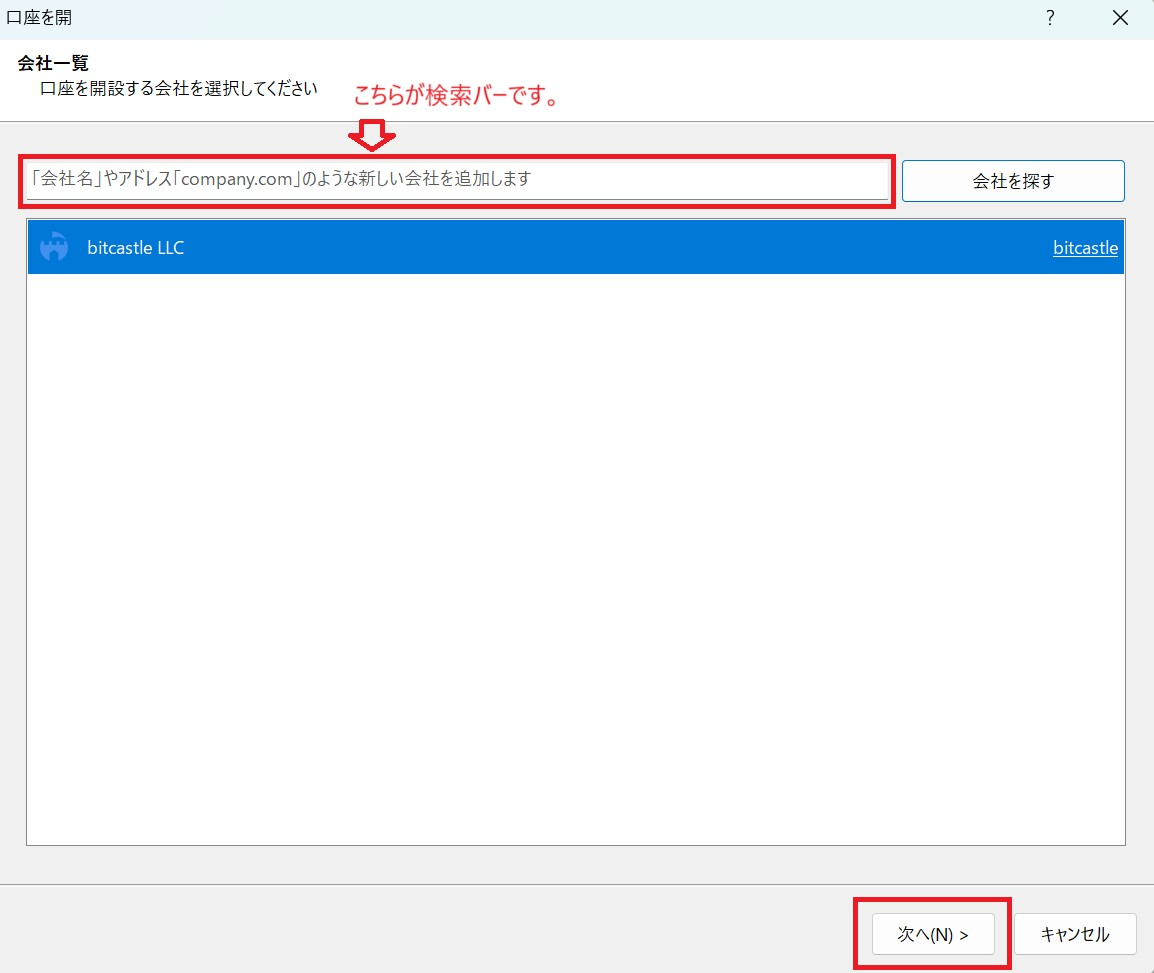
2.「会社一覧」に「bitcastle LLC」が表示されている場合、そちらを選択してください。
表示されていない場合は、画面上部の検索バーに「bitcastle」と入力し、「会社を探す」をクリックします。
そうすると「bitcastle LLC」が表示されるので、そちらを選択します。
その後、画面下部の「次へ」をクリックします。
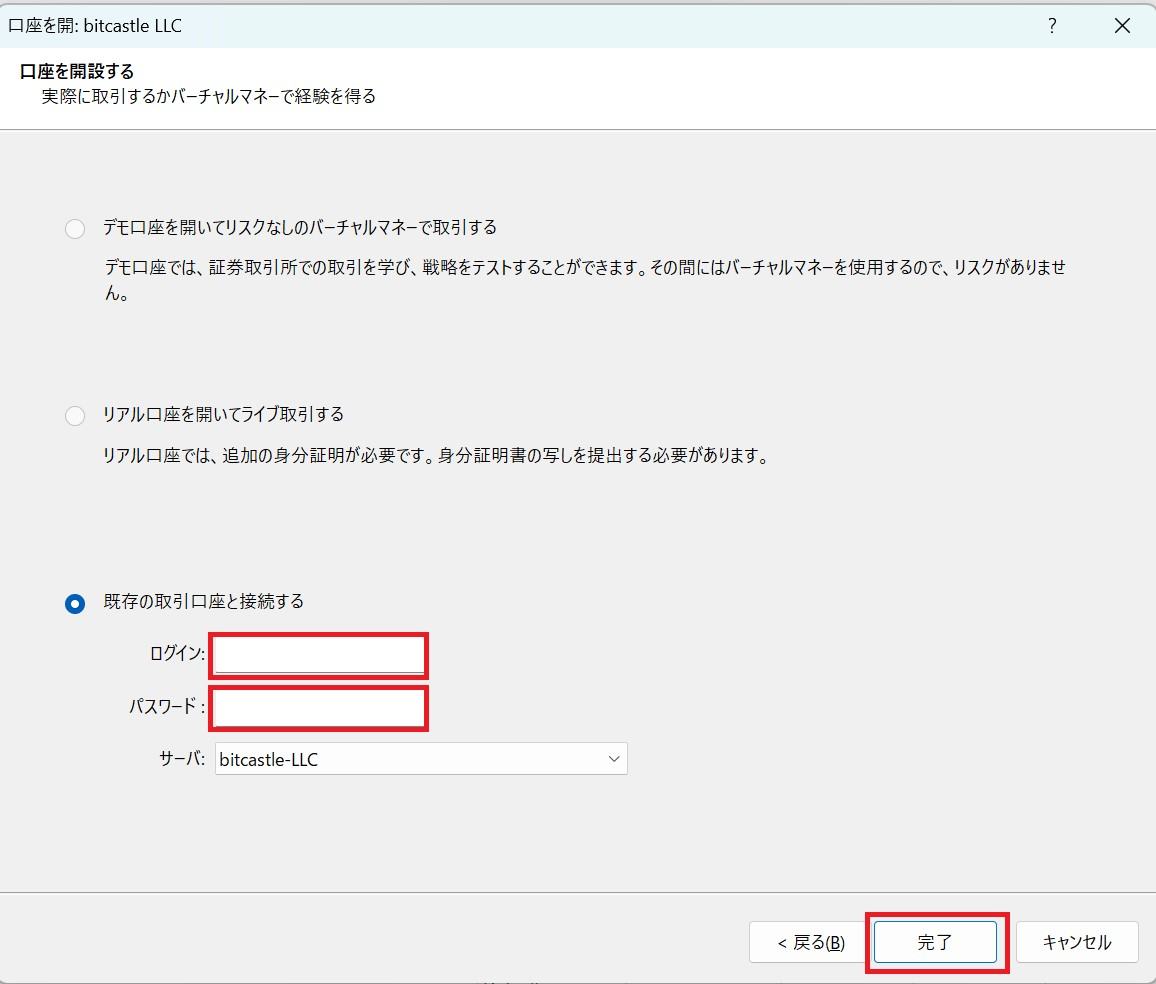
3.ログイン:FX口座番号(MTID)を入力します。
パスワード:MT5パスワードを入力します。
その後、「完了」をクリックします。
⚠️ 注意事項
パスワード変更後にログインされる際は、「パスワードを保存」機能を使用せず、必ず手入力にてログインをお願いいたします。
デバイスやMT5に保存されているパスワードが自動入力された場合、
古いパスワードが入力され、正常にログインできないケースが多く確認されております。
お手数ではございますが、パスワードは直接ご入力くださいますようお願いいたします。
4.これでMT5へのログインが完了します。
📱モバイルウェブ版・Metatrader 5アプリの場合
1.MT5アプリを開きます。
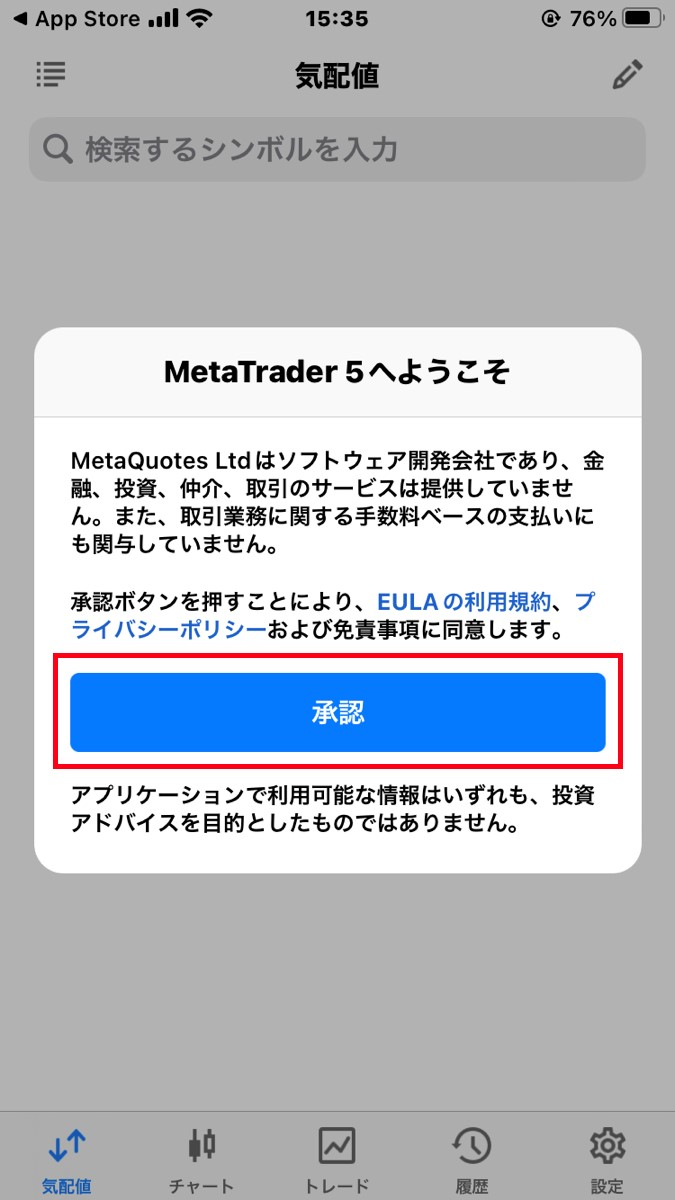
2.「MetaTrader5へようこそ」というポップアップ画面が表示されるので、内容をお読みいただき「承諾」をタップします。
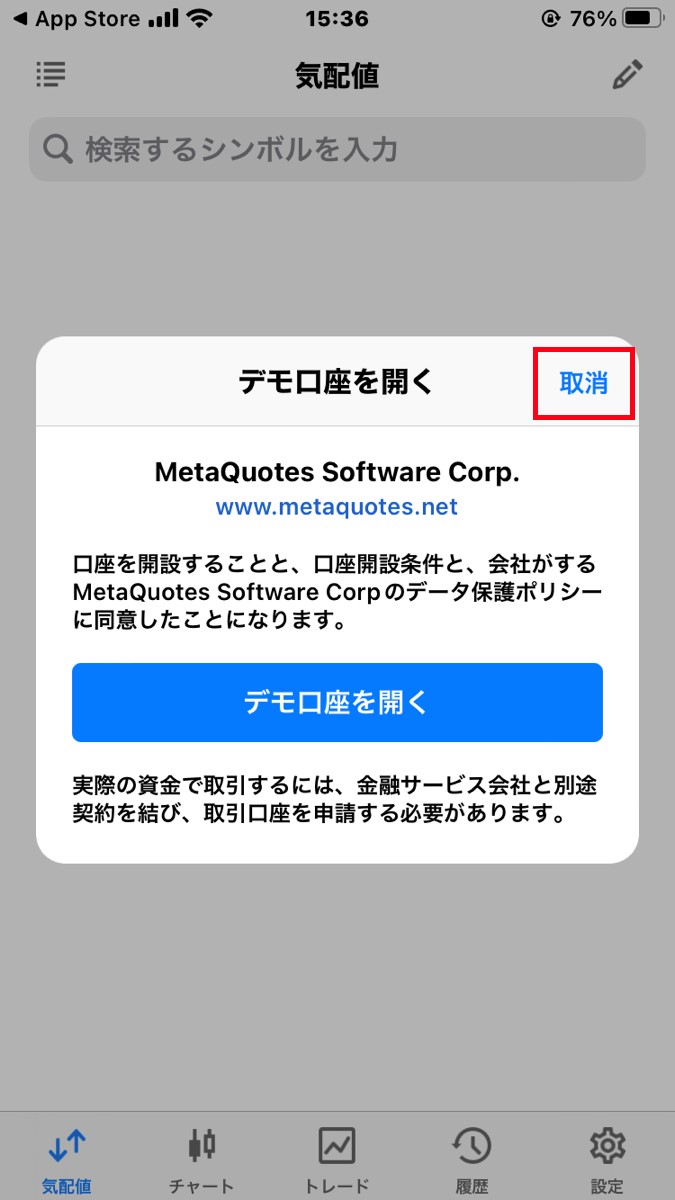
3.「デモ口座を開く」というポップアップ画面が表示されるので、右上の「取消」をタップします。
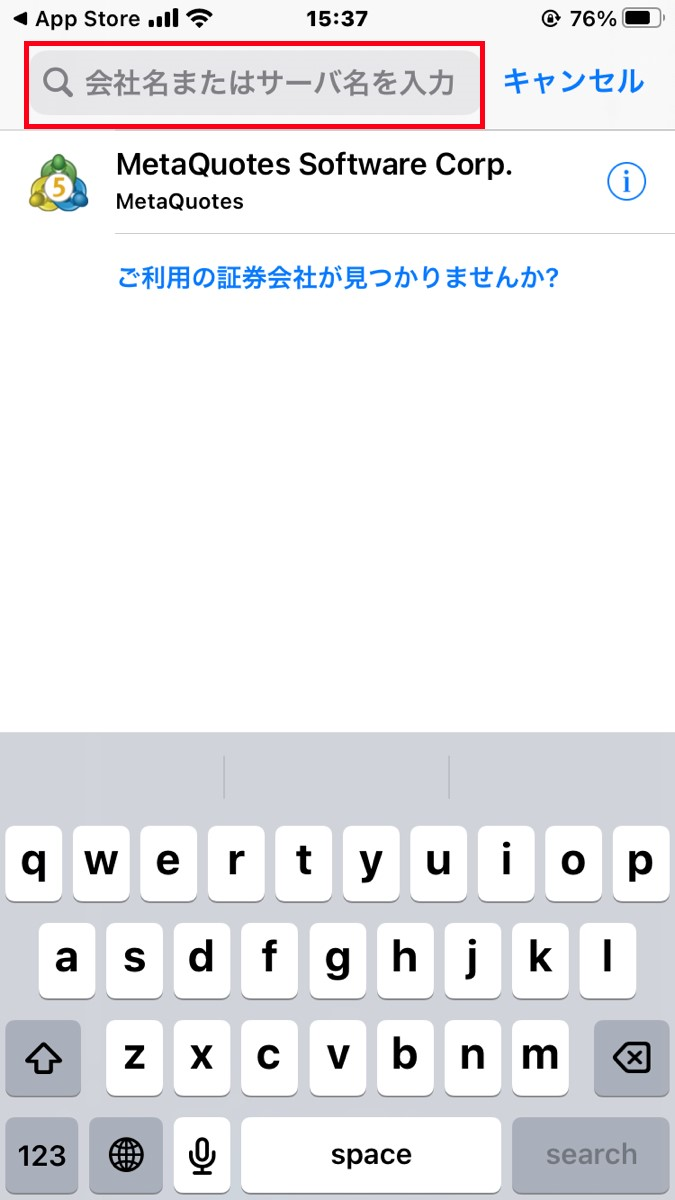
4.「会社名またはサーバー名を入力」という欄に「bitcastle」と入力します。
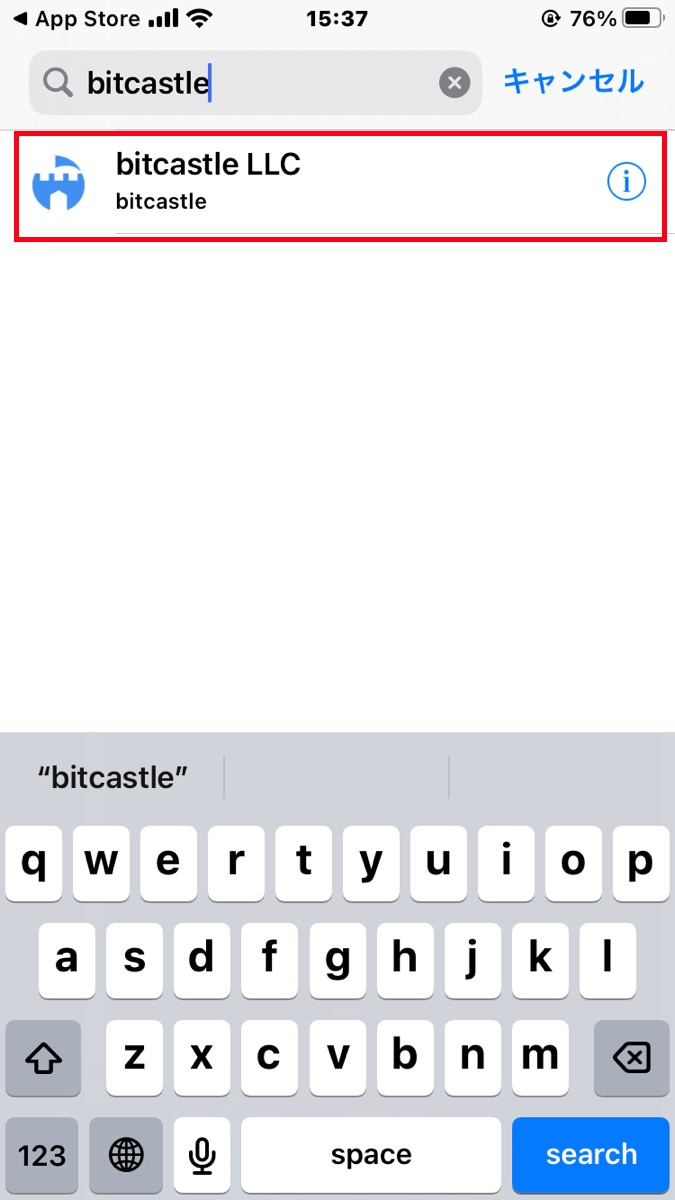
5.「bitcastle LLC」という項目が表示されるので、そちらをタップします。
6.ログイン情報を入力します。
「ログイン」欄にはFX口座番号(MTID)を入力してください。「パスワード」欄にはMT5パスワードを入力してください。
⚠️ 注意事項
パスワード変更後にログインされる際は、「パスワードを保存」機能を使用せず、必ず手入力にてログインをお願いいたします。
デバイスやMT5に保存されているパスワードが自動入力された場合、
古いパスワードが入力され、正常にログインできないケースが多く確認されております。
お手数ではございますが、パスワードは直接ご入力くださいますようお願いいたします。
その後、キーボードのエンターキーを押すか、もしくは画面下部の「サインイン」をタップするとログインが完了します。
■2回目以降ログインする場合
💻PC版・MetaTrader 5アプリの場合
1.最初にログインした後、「bitcastle LLC」サーバーが既に「ナビゲーター」フィールドに表示されています。
2. 「bitcastle LLC」サーバーを右クリックし、「トレードアカウントへのログイン」を選択します。
3.ログイン情報が入力されたログイン画面が表示されます。"OK"をクリックします。
4. 「アカウント」を右クリックし、「トレードアカウントへのログイン」を選択し、上記の手順を繰り返すこともできます。
📱モバイルウェブ版・Metatrader 5アプリの場合
1.画面右下の「設定」を選択します。
2. 「アカウント」を選択します。
3.ブローカーとしてbitcastleのサーバー名を入力します(2回目以降のログインでは、サーバーは自動的に表示されて選択できます)
4. ログイン情報を入力します。
5.「サインイン」をクリックします。
⚠️注意事項
・「ログイン」欄にはFX口座番号(MTID)を入力してください。
・「パスワード」欄にはMT5パスワードを入力してください。
・ここで言及されているパスワードは、FX口座を開設した際に設定されたMT5パスワードとなります。
関連記事
🔗bitcastleFX MT5アプリからのログアウト方法
その他ご不明な点がございましたら「お問い合わせ」より弊社サポートチームまでお気軽にご連絡ください。